SSL-administration för Synology NAS
Installera ett SSL-certifikat på din Synology DiskStation NAS via DSM-kontrollpanelen.
Översikt
Synology DiskStation Manager (DSM) har inbyggt stöd för SSL/TLS, så att du kan skydda åtkomsten till din NAS med ett betrott certifikat från FairSSL i stället för det självsignerade certifikat som följer med vid installationen. Guiden gäller både DSM 6 och DSM 7.
Förutsättningar
- Synology NAS med DSM 6.0+ eller DSM 7.0+
- Administratörskonto på NAS-enheten
- Ett domännamn som pekar på din NAS (t.ex. via Synology DDNS eller en egen domän)
- Ett DV-certifikat från FairSSL (räcker för normal NAS-användning)
Steg 1: Generera CSR i DSM
DSM 7:
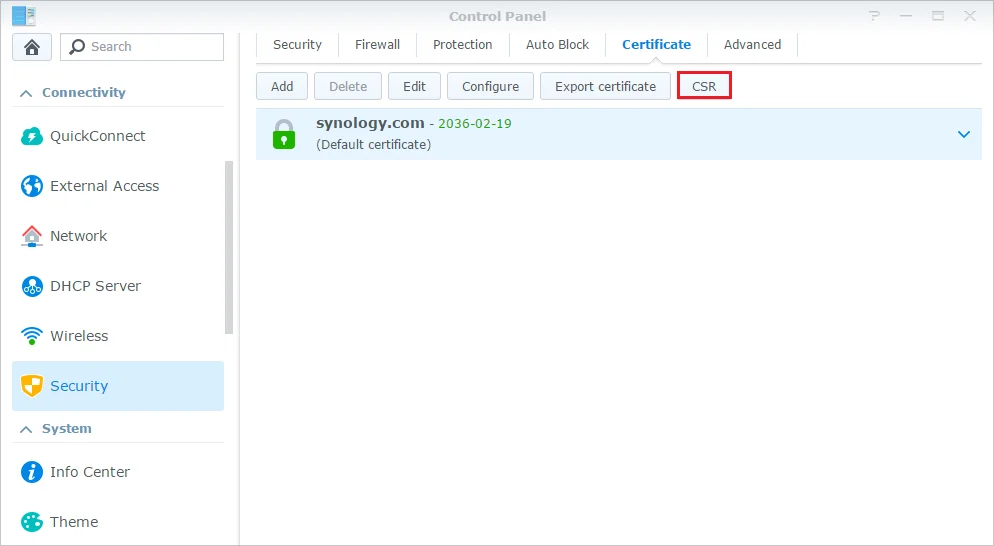
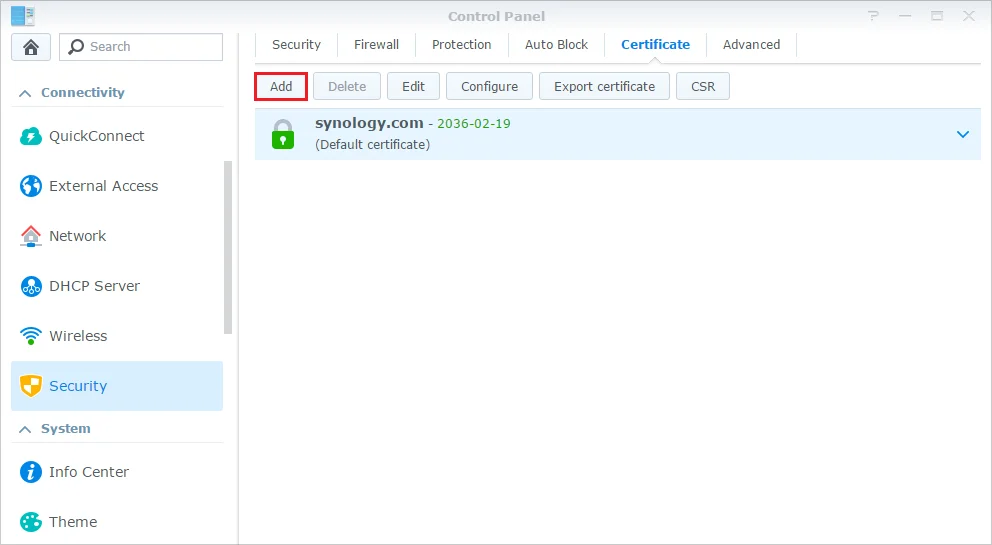
- Gå till Kontrollpanel → Säkerhet → Certifikat.
- Klicka på Lägg till.
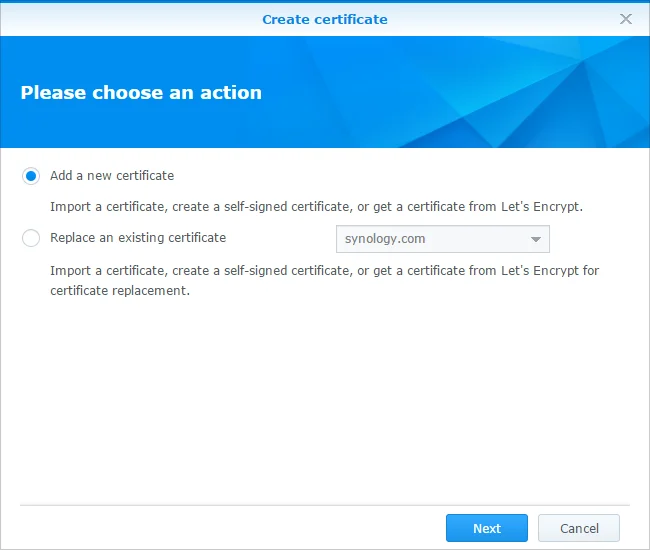
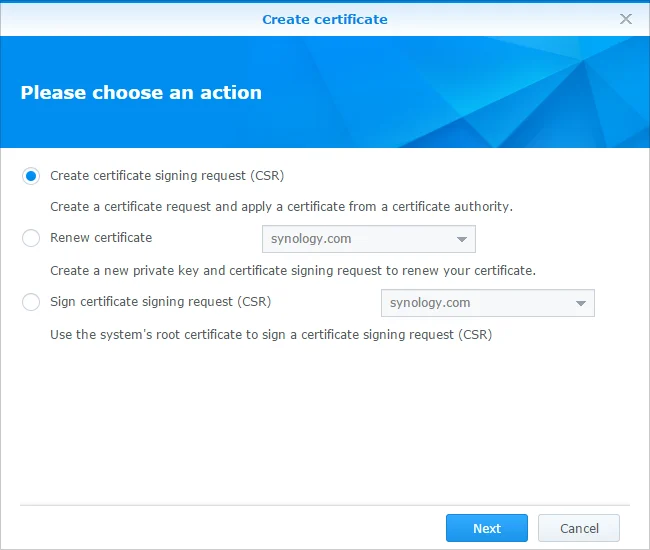
- Välj Lägg till ett nytt certifikat → Nästa.
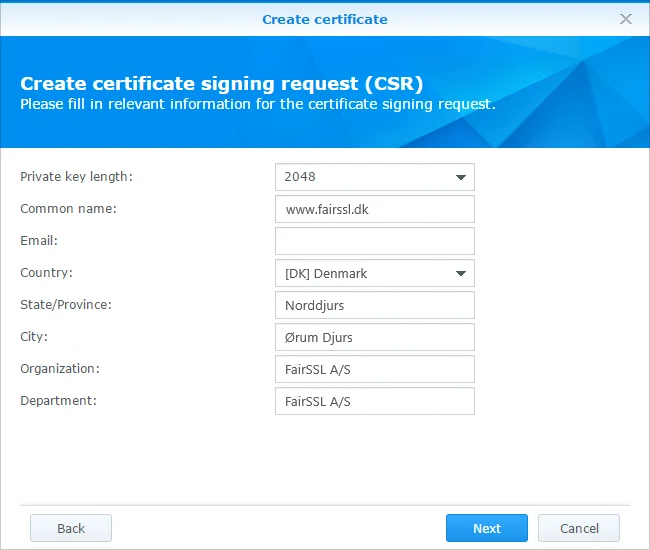
- Välj Skapa begäran om certifikatsignering (CSR) → Nästa.
- Fyll i följande:
- Privat nyckel: Generera ny (RSA 2048)
- Common Name: Ditt fullständiga domännamn (t.ex.
nas.exempel.se) - E-post, Organisation, Ort, Land: Fyll i relevant information
- Alternativt namn för ämne (SAN): Lägg till eventuella ytterligare domäner
- Klicka på Nästa. DSM genererar och laddar ner en
.csr-fil och en.key-fil.
Spara den privata nyckeln (.key) på en säker plats. Du behöver den vid importen.
DSM 6: Samma tillvägagångssätt, men menyvägen är Kontrollpanel → Säkerhet → Certifikat → Skapa certifikat → Skapa begäran om certifikatsignering (CSR).
Steg 2: Beställ certifikatet
- Logga in på din kontrollpanel hos FairSSL.
- Välj ett DV-certifikat (t.ex. RapidSSL, Sectigo PositiveSSL eller GlobalSign AlphaSSL).
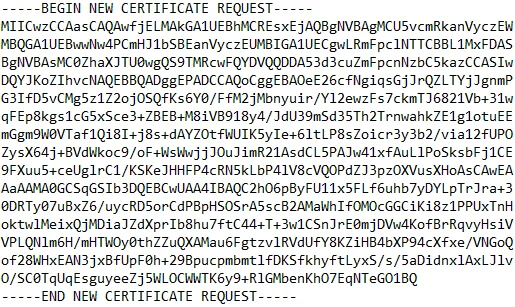
- Klistra in CSR-texten från filen du laddade ner.
- Genomför domänvalideringen (via e-post, DNS-post eller HTTP-fil).
Steg 3: Importera certifikatet i DSM
När FairSSL har utfärdat certifikatet:
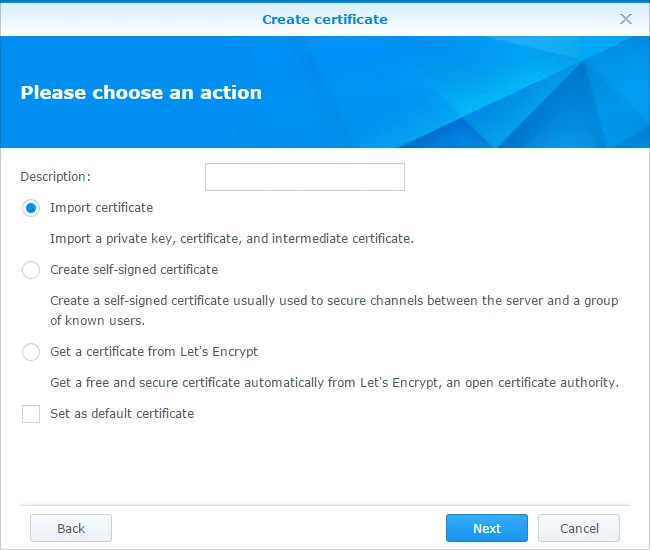
- Gå till Kontrollpanel → Säkerhet → Certifikat.
- Klicka på Lägg till → Lägg till ett nytt certifikat → Nästa.
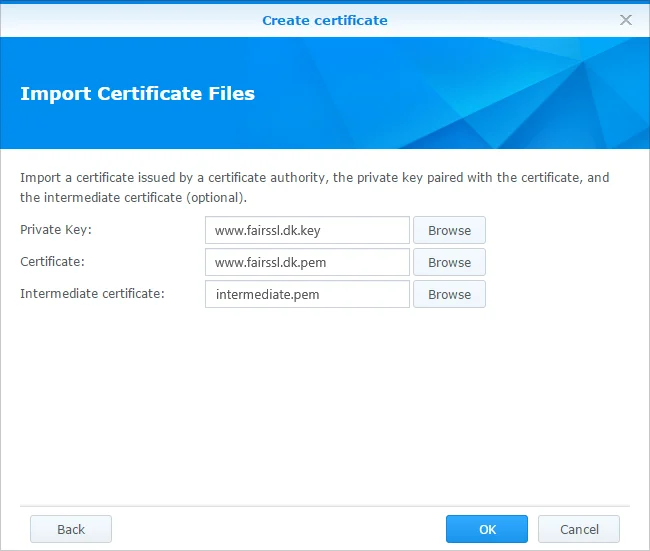
- Välj Importera certifikat → Nästa.
- Ladda upp följande:
- Privat nyckel:
.key-filen från steg 1 - Certifikat:
.crt-filen från FairSSL - Mellanliggande certifikat: CA Bundle-filen från FairSSL
- Privat nyckel:
- Markera Ange som standardcertifikat om du vill använda det som förvalt certifikat.
- Klicka på OK.
Steg 4: Koppla certifikatet till tjänster
I DSM kan du använda olika certifikat för olika tjänster:
- Gå till Kontrollpanel → Säkerhet → Certifikat.
- Klicka på Inställningar (DSM 7) eller Konfigurera (DSM 6).
- Välj certifikat för varje tjänst (DSM, Web Station, MailPlus Server, VPN Server, etc.).
- Klicka på OK.
Vanliga tjänster som använder SSL:
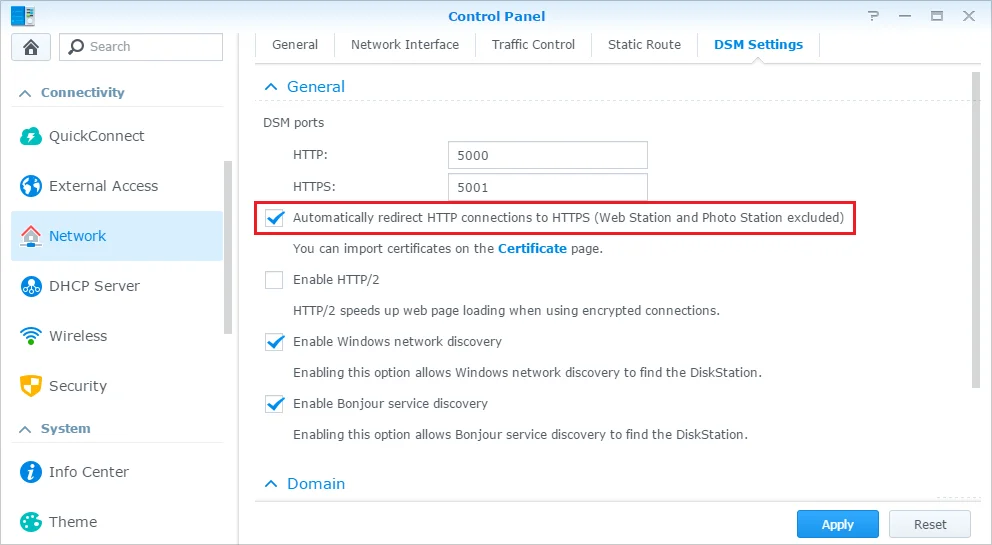
- System som standard: DSM-webbgränssnittet (port 5001)
- Web Station: Om du har webbplatser på din NAS
- MailPlus Server: För SMTP/IMAP/POP3 med TLS
- VPN Server: OpenVPN eller L2TP/IPSec
- Synology Drive Server: För filsynkronisering
Steg 5: Konfigurera DDNS med SSL (valfritt)
Om du använder Synology DDNS:
- Gå till Kontrollpanel → Extern åtkomst → DDNS.
- Klicka på Lägg till och konfigurera en DDNS-leverantör (Synology, No-IP, DynDNS, etc.).
- När DDNS är konfigurerat kan du använda ditt domännamn (t.ex.
minnas.synology.me) med ett matchande certifikat.
Tips: Synology erbjuder gratis Let's Encrypt-certifikat för *.synology.me-domäner. Om du använder en egen domän ger ett certifikat från FairSSL längre giltighetstid och möjlighet till OV- eller EV-validering.
Steg 6: Förnyelse och underhåll
- DSM 7 med Let's Encrypt: Automatisk förnyelse var 90:e dag (kräver att port 80 är öppen).
- FairSSL-certifikat: Giltiga i högst 199 dagar (99 dagar från 15 mars 2027). Du får en påminnelse från FairSSL innan certifikatet löper ut. Återutfärda då certifikatet och importera det nya certifikatet enligt steg 3.
- Backup: Exportera ditt certifikat och din nyckel från DSM (Certifikat → markera certifikatet → Exportera) och förvara dem på en säker plats.
Felsökning
- "Certifikatet är inte betrott": Det mellanliggande certifikatet saknas. Ladda upp det tillsammans med certifikatet i steg 3.
- Kan inte ansluta via port 5001: Kontrollera brandväggen i DSM under Kontrollpanel → Säkerhet → Brandvägg. Lägg till en regel som tillåter trafik på port 5001.
- Certifikatet visas inte för en tjänst: Gå till Certifikat → Inställningar och koppla certifikatet explicit till den aktuella tjänsten.
- DDNS-uppdateringen misslyckas: Kontrollera att din router vidarebefordrar port 80 och 443 till NAS-enhetens interna IP-adress.
Förbättra din TLS-säkerhet
Använd Mozilla SSL Configuration Generator för att generera en säker TLS-konfiguration med moderna chiffersviter och protokollinställningar.
Guide till Mozilla SSL Configuration Generator